Как добавить уровни в игру
Уровень может быть свободным (ничей) или принадлежать одной игре. В игру добавляются свободные уровни, причём порядок добавления = порядок прохождения.
В боте
Главное меню → "🗂Мои игры" → выбрать игру → "📜Сценарий".
Откроется список уровней игры:
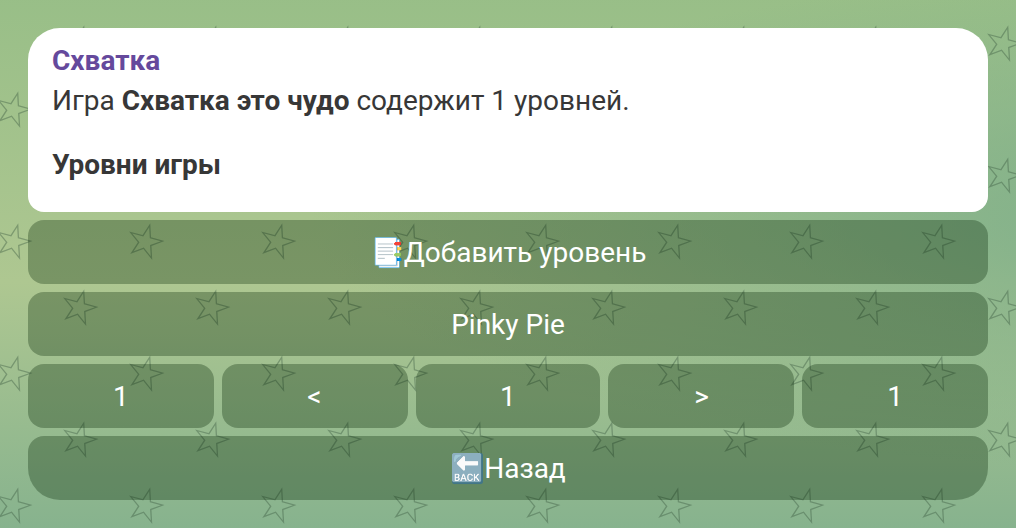
- 📑Добавить уровень
-
Показывает список свободных уровней. Клик по уровню — и он в конце игры.
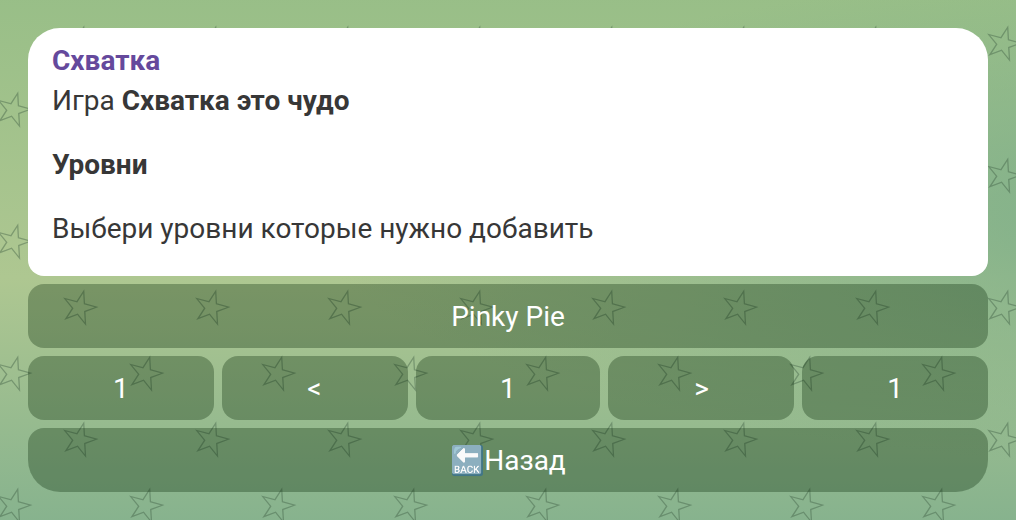 Figure 2. Список свободных уровней, которые можно добавить в игру
Уровень встаёт в конец списка. Чтобы поменять порядок, придётся убрать уровни из игры и добавить заново в нужной последовательности — или воспользоваться веб-редактором, где есть стрелки. - Клик по уровню в списке
-
Открывает меню уровня: посмотреть ("📂Показать"), отредактировать, протестировать, "🗑Убрать из игры".
Убранный из игры уровень снова становится свободным и никуда не пропадает.
| Кнопка "📜Сценарий" доступна, только пока игру можно редактировать — то есть до старта. |
На сайте
"Черновики" → открыть игру → блок "Уровни".
-
"+ Уровень" — добавить уровень
-
⬆ и ⬇ у каждого уровня — переставить его в нужное место
-
🗑 — убрать уровень из игры
Номер уровня в игре = его позиция в этом списке. После перестановок нажми "Сохранить".
Проверка перед игрой
-
Убедись, что уровни идут в правильном порядке
-
По кнопке "📂Показать" проверь, что уровень выходит целиком и все медиафайлы отправляются как надо
-
Уровни, написанные на сайте, проверь через бота, а написанные в боте — через сайт: отображение может отличаться
-
Если в игре есть переходы между уровнями, посмотри кнопку "🔀Переходы" — там схема, кто куда может попасть, и
🔑🧾Все ключи в xlsxсо всеми ключами игры
Полный список проверок — в чек-листе автора, а про нелинейные схемы — в способах использования.