Как написать уровень
Перед тем как что-то нажимать, стоит прочитать введение в описание уровня — что такое подсказки, ключи, таймеры и эффекты. Здесь — только про то, куда нажимать.
В боте
Отправь /new_level (или главное меню → "🗂Мои игры" → "✍Написать уровень").
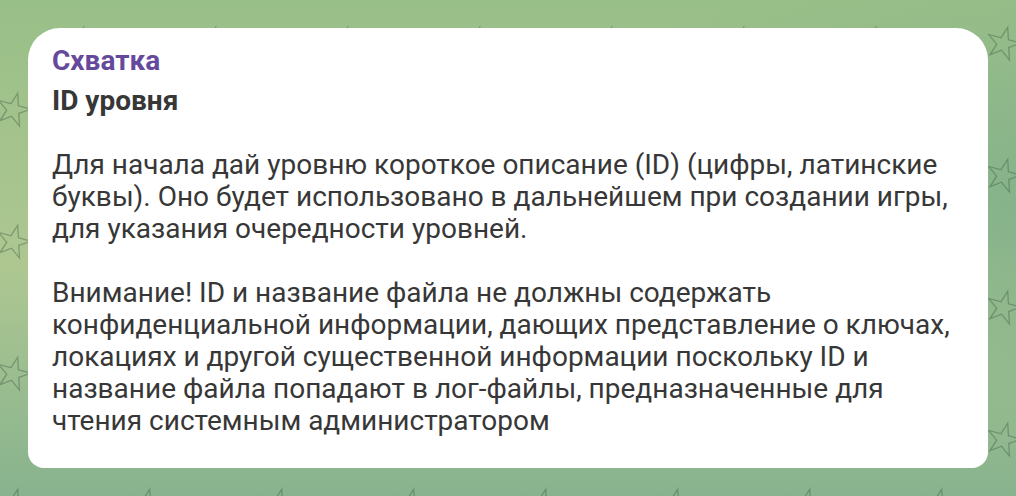
Шаг 1. ID уровня
Короткое имя из цифр и латинских букв, например corner или lvl_1.
Оно нужно только автору: по нему уровни выстраиваются в игру и на него
ссылаются переходы.
| ID уровня попадает в лог-файлы, которые читает системный администратор. Не зашивай в него ключ или локацию. |
Шаг 2. Меню уровня
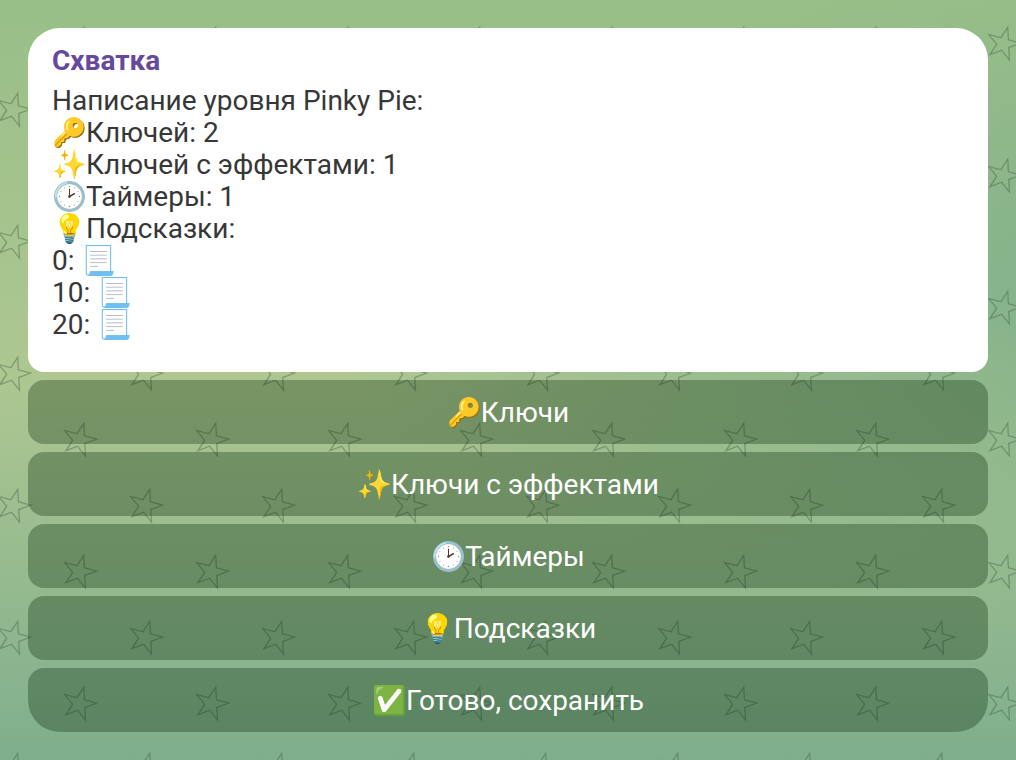
Дальше бот показывает меню, где видно текущее состояние уровня: сколько ключей, ключей с эффектами и таймеров задано и какие подсказки уже есть.
- 🔑Ключи
-
Пришли ключи одним сообщением, каждый с новой строки:
СХСЛОВО1
СХСЛОВО2
СХСЛОВО3
Это ключи, закрывающие уровень. Если их несколько — уровень завершится, только когда команда введёт все (в любом порядке).
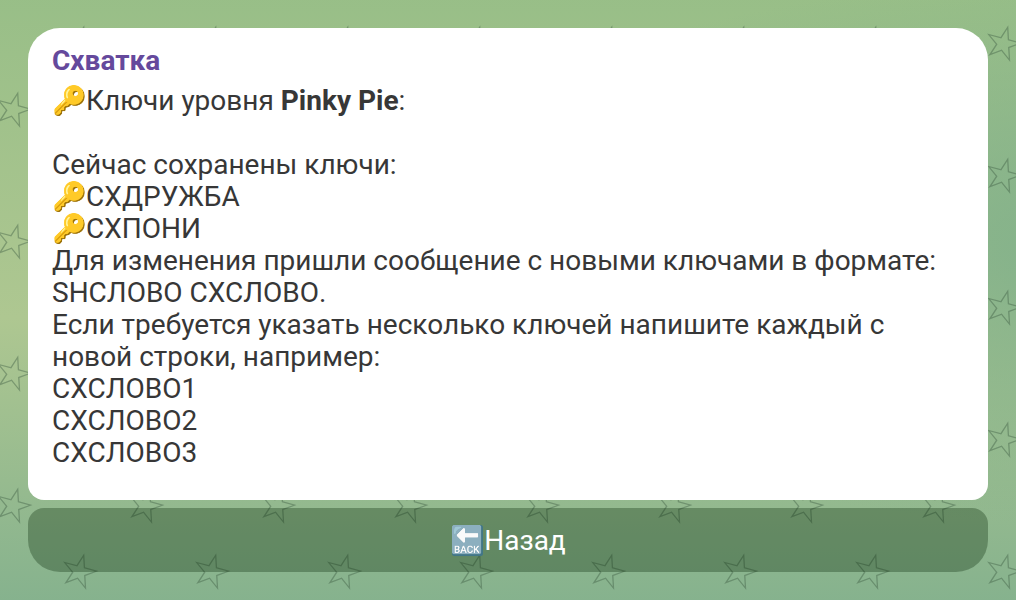 Figure 3. Ввод ключей уровня
 - ✨Ключи с эффектами
-
Кнопка появляется, когда обычные ключи уже введены. Внутри: "➕Добавить" → задать ключи → задать эффекты (бонус/штраф в минутах, подсказка, завершение уровня, переход на конкретный уровень) → "✅Готово".
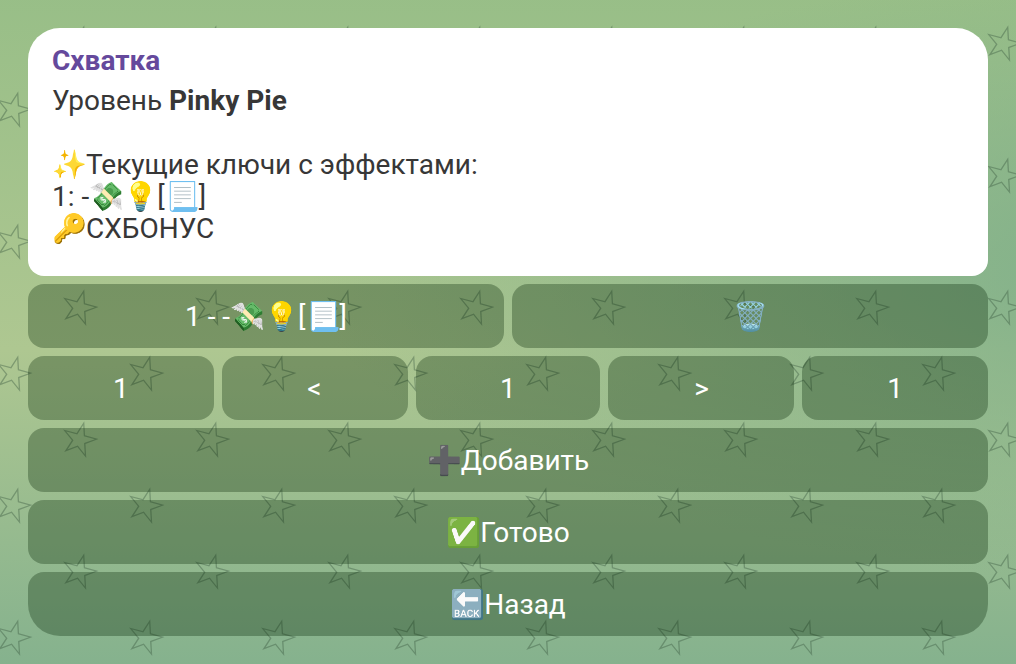 Figure 4. Список ключей с эффектами
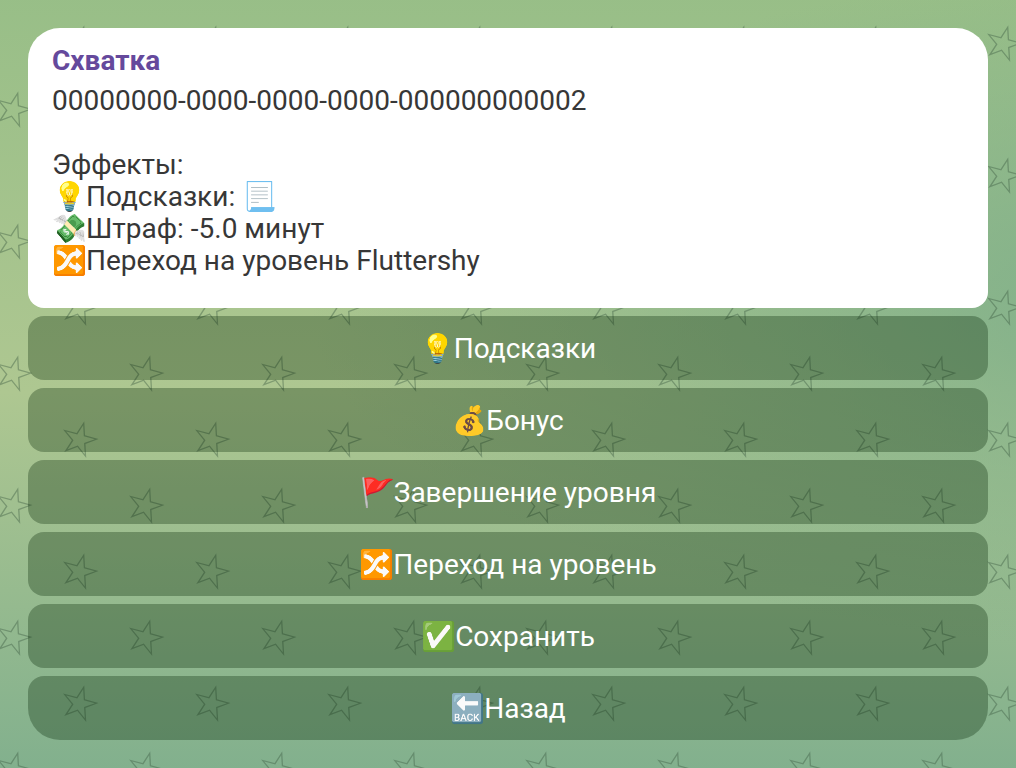 Figure 5. Редактор эффектов: подсказки, бонус/штраф, завершение уровня и переход
 - 🕑Таймеры
-
Время от начала уровня и эффекты, которые в это время сработают. Добавляются так же: "➕Добавить" → время → эффекты.
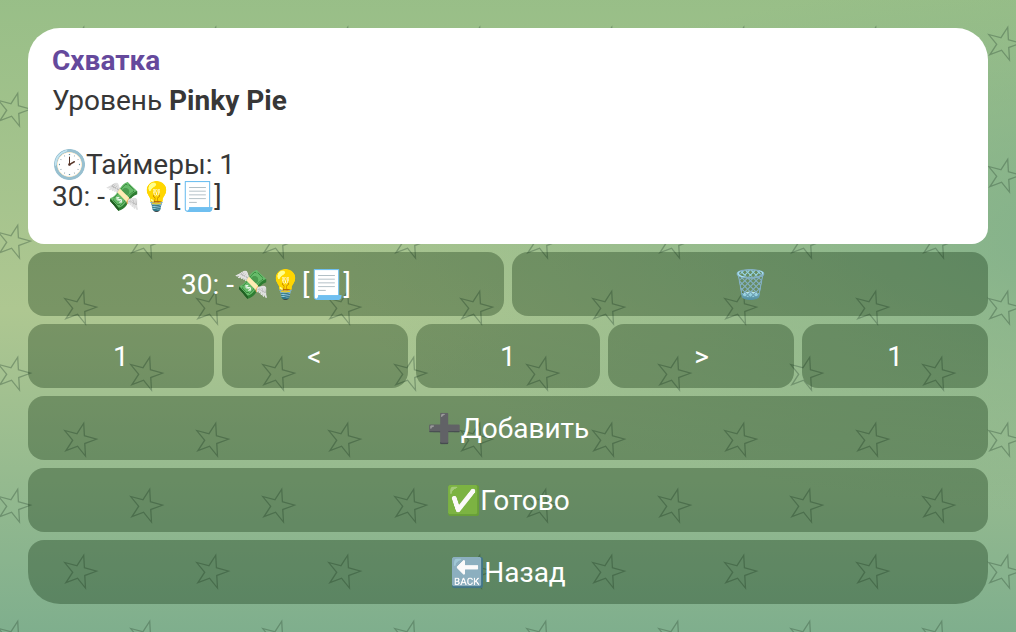 Figure 6. Таймеры уровня
 - 💡Подсказки
-
Список подсказок по времени, см. ниже.
- ✅Готово, сохранить
-
Кнопка появляется, только когда уровень корректен: есть хотя бы одна подсказка и есть ключ или таймер, завершающий уровень. Бот прямо пишет, чего не хватает:
ℹ️Для сохранения уровня необходимо добавить хотя бы одну подсказку
Шаг 3. Подсказки
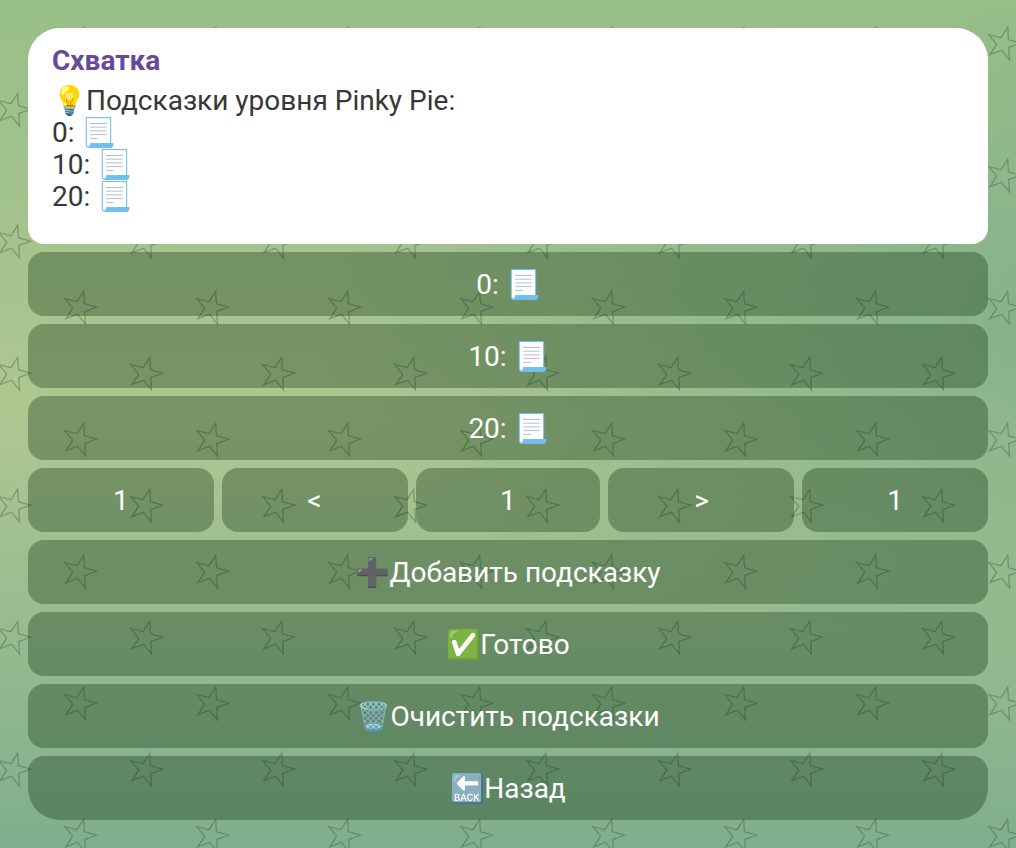
"💡Подсказки" → "➕Добавить подсказку":
-
Выбери время выхода подсказки кнопкой или пришли число минут сообщением
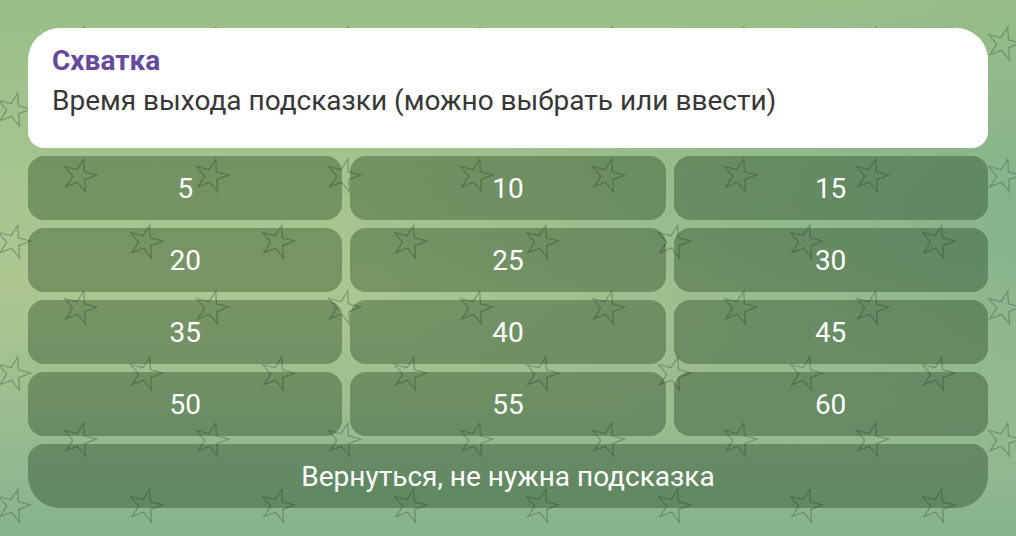 Figure 7. Выбор времени выхода подсказки
 -
Присылай боту сообщения — текст, фото, видео, аудио, гифки, кружочки, голосовые, документы, стикеры, геолокацию, контакт. Всё, что прислал, войдёт в одну подсказку
-
Нажми "✅К следующей подсказке"
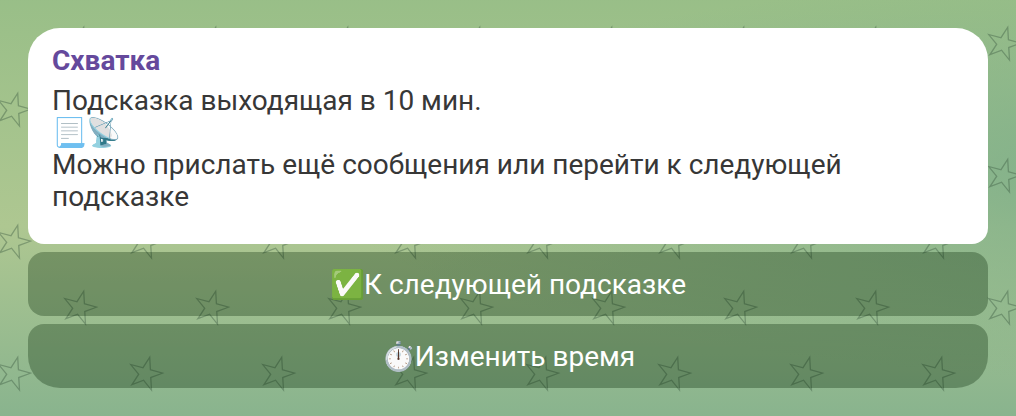 Figure 8. Наполнение подсказки: присылай сообщения, пока не будет готово
Подсказка на 0 минут — это и есть текст (загадка) уровня. Она обязательна.
Уже добавленную подсказку можно открыть и отредактировать: изменить время, удалить отдельный кусок (🗑 напротив него), добавить ещё, либо удалить подсказку целиком.
Шаг 4. Проверить, как выглядит
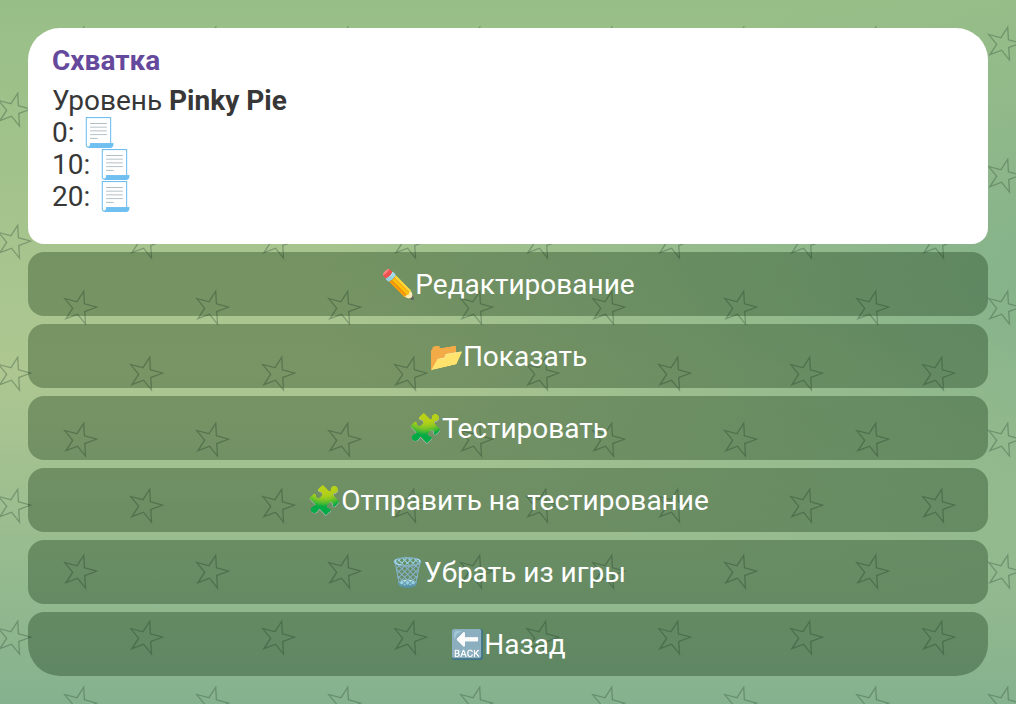
Главное меню → "🗂Мои игры" → "🗂Уровни" (или команда /levels)
→ выбрать уровень:
-
"📂Показать" — бот пришлёт уровень целиком, ровно так, как его увидят игроки
-
"✏Редактирование" — вернуться к правкам
-
"🧩Тестировать" — пройти уровень самому (доступно, если уровень уже в игре)
-
"🧩Отправить на тестирование" — предложить пройти уровень одному из оргов игры; по завершении тебе придёт сообщение, сколько времени у него ушло
-
"🗑Убрать из игры" / "🗑Удалить"
На сайте
Уровни живут внутри редактора игры: "Черновики" → открыть игру → блок "Уровни" → "+ Уровень".
-
ID уровня
-
ключи (в одну строку через пробел, например
SH123 SH321) -
"Ключи с эффектами" — по кнопке "+ Ключ"
-
"Таймеры с эффектами" — по кнопке "+ Таймер"
-
"Подсказки по времени" — по кнопке "+ Время", внутри собирается содержимое подсказки: текст, картинки, видео и прочее
-
стрелки ⬆⬇ — порядок уровней в игре, корзина — убрать уровень
Файлы (картинки, видео, аудио) загружаются в блоке "Файлы" и потом вставляются в подсказки.
Внизу редактора есть блок "Ошибки проверки" — если игра не сохраняется, причина будет там.