Организаторы игры и их полномочия
Автор игры — всегда главный организатор: у него все полномочия и снять их нельзя. Остальных оргов автор добавляет сам.
| Согласившись стать организатором, игрок теряет возможность сыграть в эту игру. Бот честно предупреждает об этом в приглашении. |
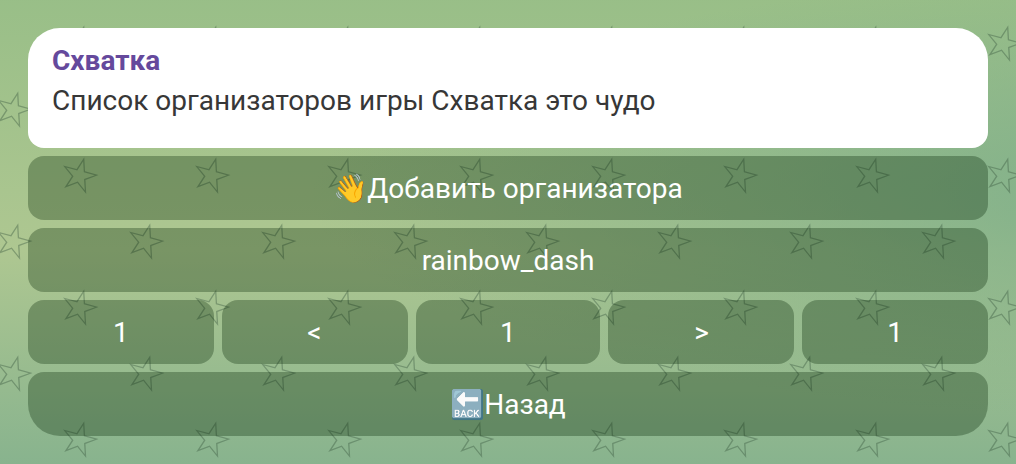
Как добавить организатора в боте
-
Главное меню → "🗂Мои игры" → выбрать игру → "👥Организаторы"
-
Нажать "👋Добавить организатора"
-
Выбрать чат личных сообщений с нужным человеком
-
В чате с ним, над окном ввода, выбрать "Добавить в организаторы"
Ему придёт сообщение "Стать со-организатором игры название? В случае согласия
будет невозможно сыграть в эту игру." с кнопками. Как только он согласится,
всем оргам придёт уведомление "На игру название добавлен новый орг `имя`".
| Приглашение живёт недолго. Если человек увидел "‼️Приглашение просрочено, попросите отправить его ещё раз‼️" — отправь заново. |
Как добавить организатора на сайте
"Черновики" → открыть игру → блок "Организаторы".
-
Найди игрока в поиске по имени и нажми "Пригласить в организаторы" — он получит заявку в уведомлениях и в telegram
-
Если человек точно не против, можно поставить галочку "Добавить сразу, без подтверждения игроком"
-
Игроков из своей команды можно добавить в один клик — они показаны отдельными кнопками над поиском
Полномочия
По умолчанию у нового орга нет ни одного полномочия — их нужно выдать явно.
В боте: "👥Организаторы" → выбрать орга → кнопки-переключатели. На сайте: галочки в карточке орга в блоке "Организаторы".
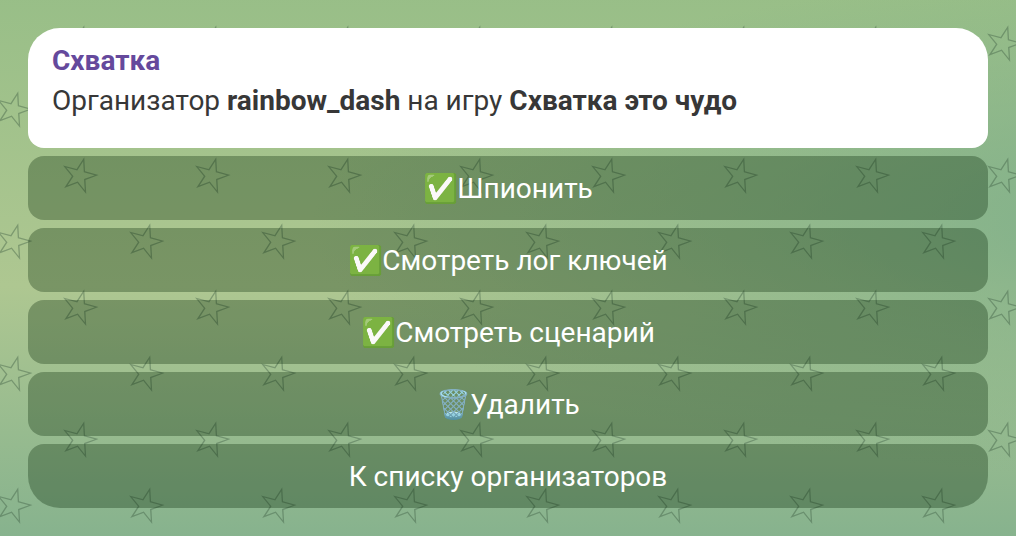
- Шпионить (
can_spy) -
Видит, какая команда на каком уровне, и получает в личку уведомления о том, что команда перешла на следующий уровень. Без этого полномочия меню шпиона почти пустое. См. Как шпионить за игрой.
- Смотреть лог ключей (
can_see_log_keys) -
Видит все введённые командами ключи — и во время игры, и после.
- Смотреть сценарий (
view_scenario) -
Может открыть сценарий игры: уровни, ключи, подсказки, граф переходов.
- Принимать вейверы (
can_validate_waivers) -
Работа с заявками команд на игру.
| Организатору, который будет только следить за ходом игры, обычно достаточно "Шпионить" + "Смотреть лог ключей". Тому, кто помогает писать игру, нужен "Просмотр сценария". |
Удалить организатора
В боте: "👥Организаторы" → выбрать орга → "🗑Удалить". Рядом с именем появится 🗑, а самого орга можно потом "🗑Восстановить".
На сайте: корзина в карточке организатора.
Удалённый орг увидит в главном меню бота: "Тебя удалили из организаторов. К сожалению, ты не сможешь ни играть ни участвовать в организации."
Тестирование уровней оргами
Организаторов удобно привлекать к проверке игры:
-
Главное меню → "🗂Мои игры" → "🗂Уровни" → выбрать уровень
-
"🧩Отправить на тестирование" → выбрать орга из списка
| В списке только организаторы этой игры. Чтобы кто-то там появился, сначала добавь его в организаторы. |
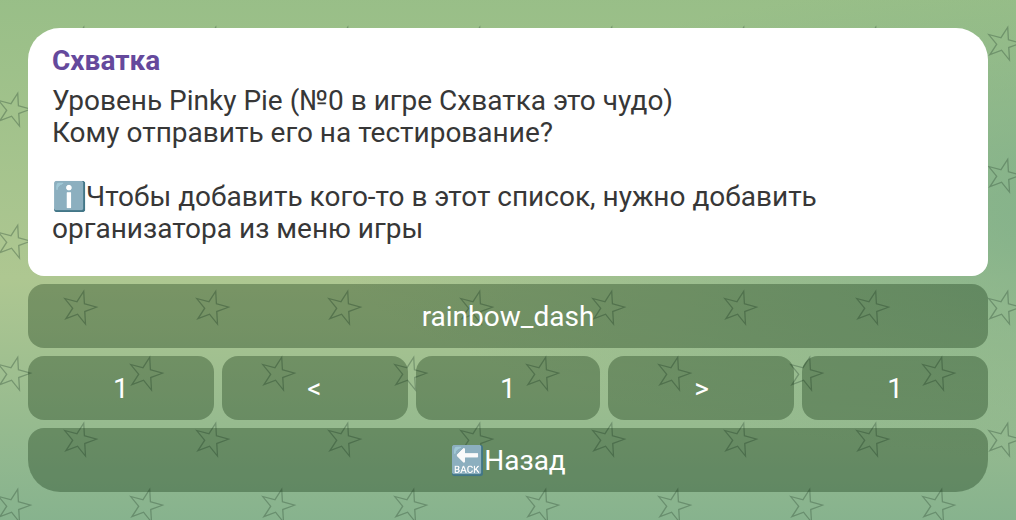
Орг получит приглашение, пройдёт уровень в личке с ботом, а тебе придёт отчёт: сколько времени ушло и какие ключи вводились.
Перед игрой
Из чек-листа автора:
-
проверь, что все, кого хотели — добавлены в оргов
-
проверь, что у всех оргов нужные полномочия (по умолчанию полномочий нет)
-
организаторам желательно до начала игры ткнуть в старт в боте